
Mode d'emploi
Guide de l'élève
Chaque étape sur le site, de la création de votre compte à votre premier examen blanc, dans l'ordre et avec des captures d'écran.
Étape 1
Créez votre compte
Il n'y a ni formulaire d'inscription séparé ni mot de passe. Votre compte s'ouvre avec un code à usage unique envoyé à votre adresse e-mail.
- Cliquez sur Connexion / Inscription, en haut à droite du site.
- Saisissez votre adresse e-mail dans le champ prévu, puis cliquez sur Envoyer le code.
- Un code à 6 chiffres arrive dans votre boîte. Saisissez-le et cliquez sur Continuer.
- S'il s'agit de votre première connexion, saisissez vos nom et prénom puis cliquez sur Créer mon compte. Votre espace élève s'ouvre.
- Les e-mails de campagnes et d'annonces sont facultatifs. Votre compte s'ouvre même si la case reste vide.
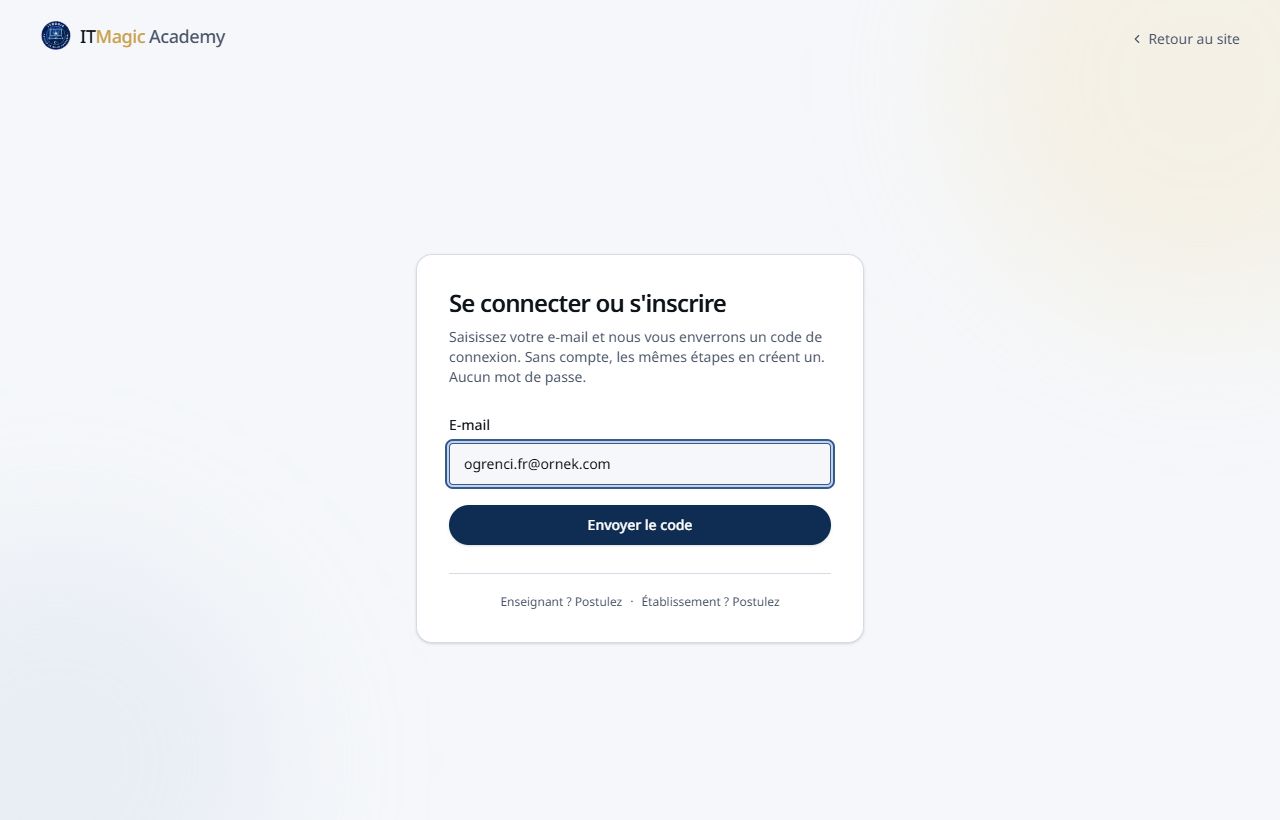
Écran de connexion : saisie de l'adresse e-mail 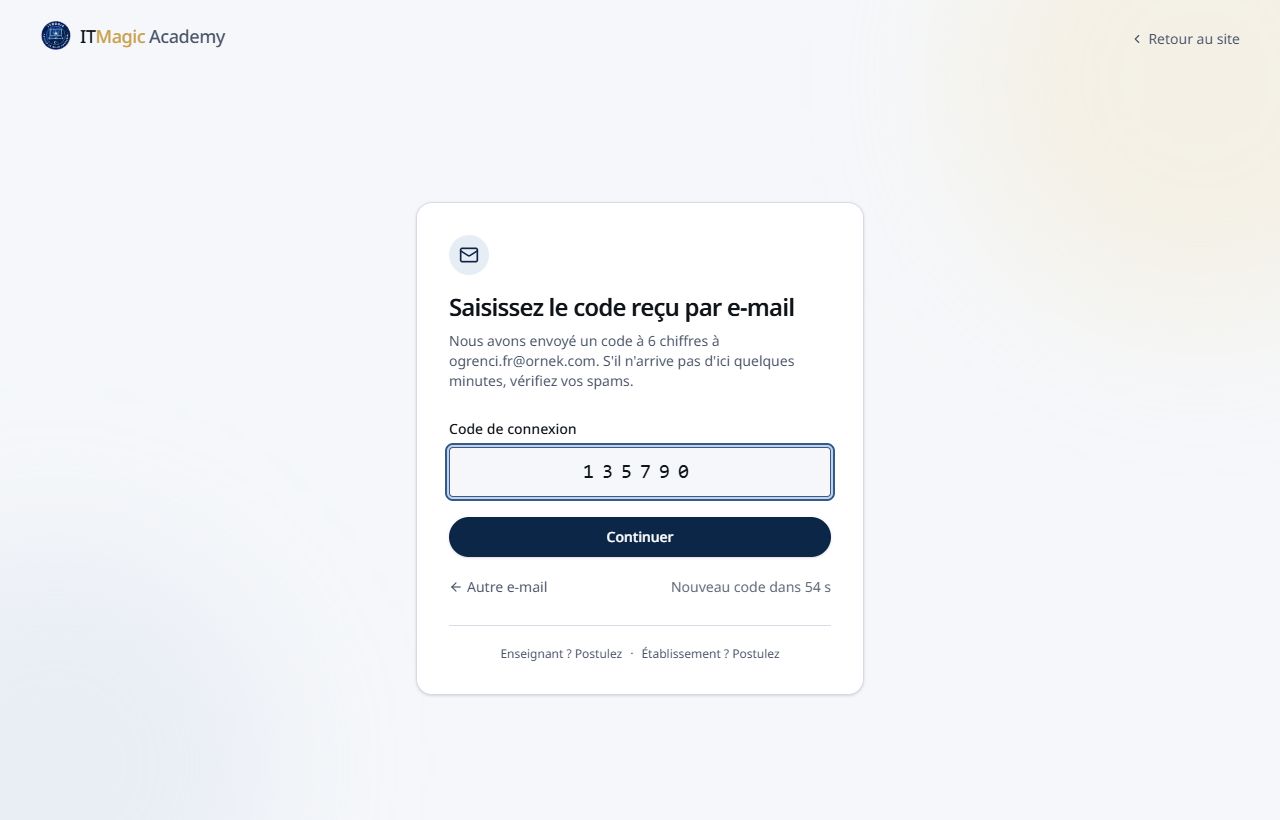
Saisie du code à 6 chiffres reçu par e-mail 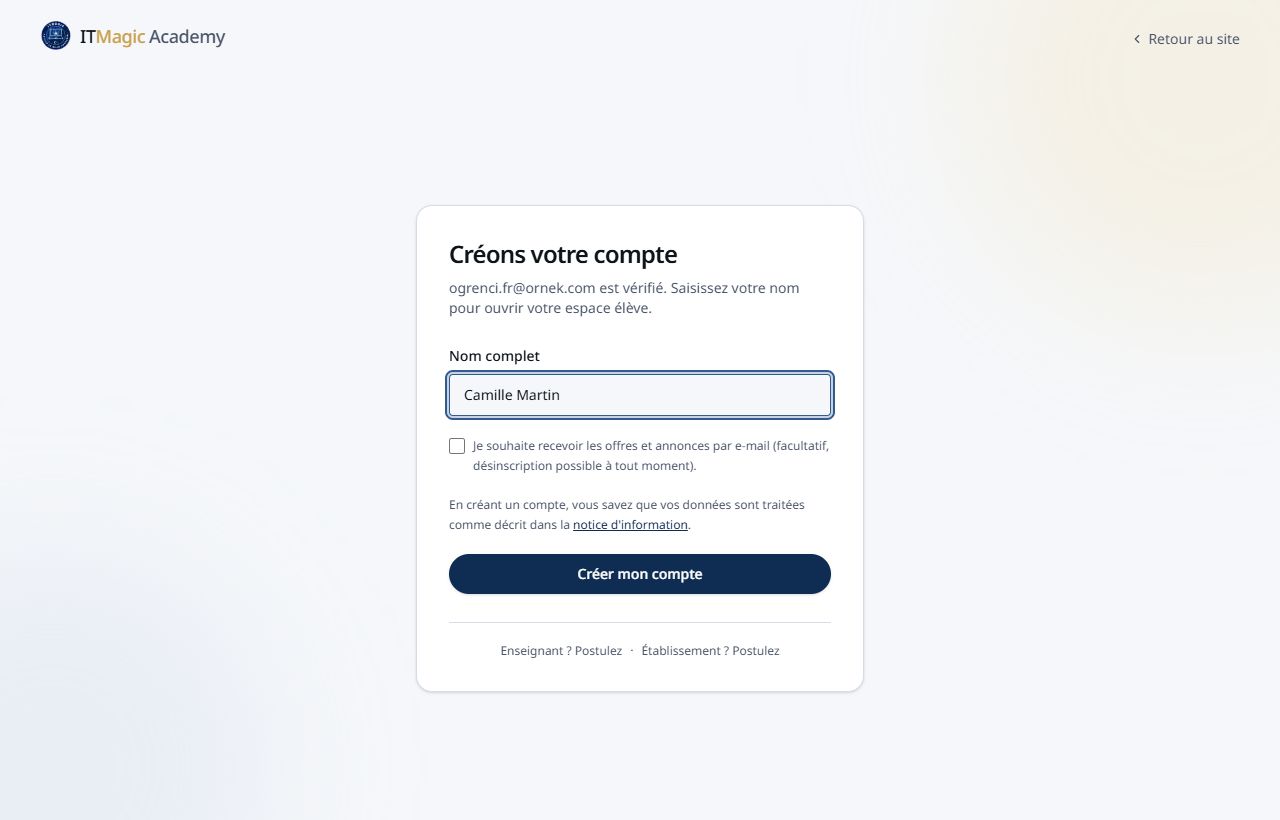
À la première connexion, saisie du nom et création du compte Étape 2
Les connexions suivantes
Vous utilisez toujours le même écran : votre e-mail, puis le nouveau code reçu. Aucun mot de passe à retenir.
- Un code reste valable 20 minutes et ne peut être utilisé qu'une seule fois.
- Si le code n'arrive pas, regardez dans les spams. Après une minute, le bouton Renvoyer le code devient disponible.
- Si l'adresse est erronée, revenez en arrière avec Autre e-mail.
- Sur un ordinateur partagé, utilisez Déconnexion en bas du menu à la fin.
Étape 3
Choisissez votre examen
À votre première visite dans Cours, l'espace vous demande quel examen vous préparez. Les cours de cet examen s'affichent.
- Sélectionnez votre examen puis cliquez sur Choisir cet examen.
- Pour AP ou IB, cochez aussi les matières que vous suivez.
- Vous pouvez modifier ce choix à tout moment.
- Une fois abonné, l'écran suit automatiquement l'examen de votre abonnement.
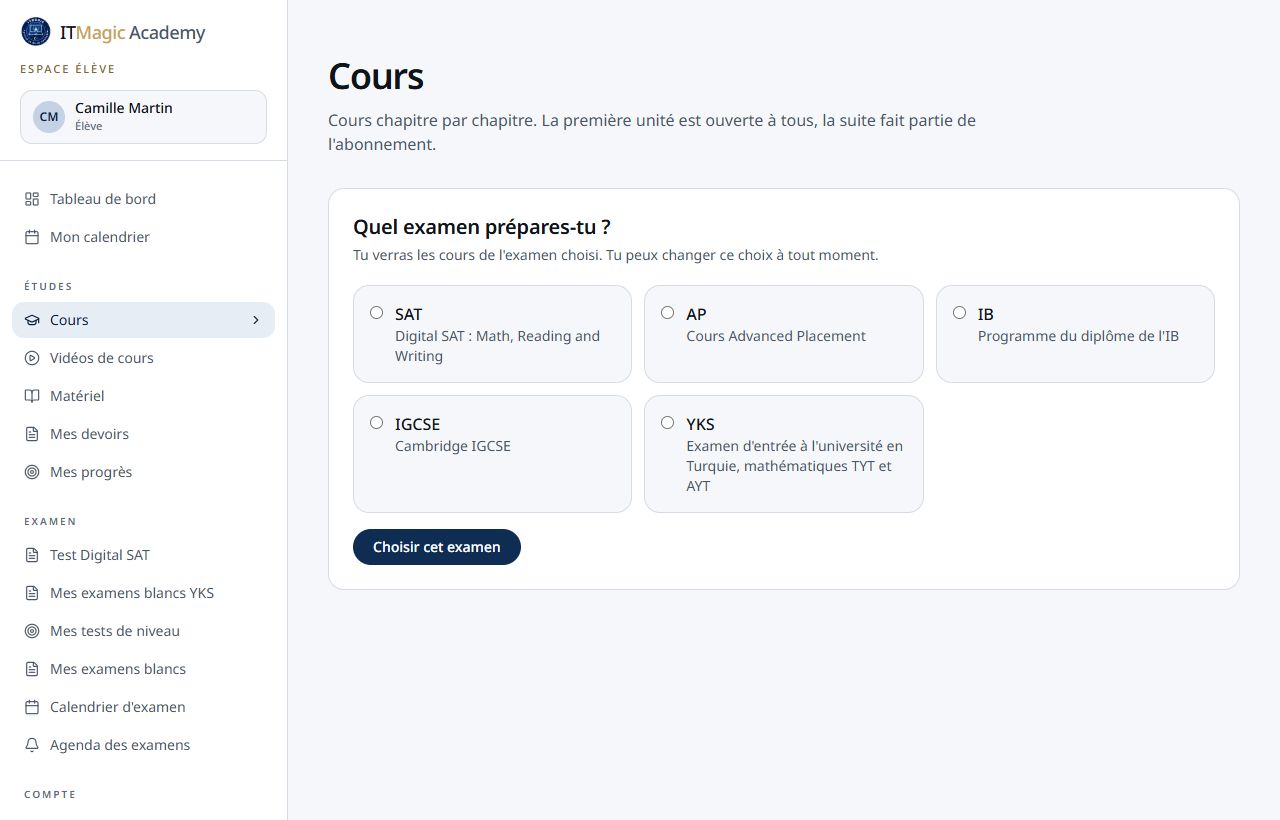
Choix de l'examen sur l'écran Cours Étape 4
Travaillez avec les cours
Chaque matière est organisée en unités. Chaque sujet comporte un cours et un quiz.
- Avec un compte gratuit, la première unité de chaque matière est ouverte.
- Vous pouvez ouvrir quelques sujets des unités verrouillées grâce à des crédits d'essai. Un sujet ouvert le reste.
- Le plan gratuit limite le nombre de nouveaux sujets par journée. Vous pouvez revenir à volonté aux sujets déjà ouverts aujourd'hui.
- L'abonnement débloque tous les sujets de votre examen.
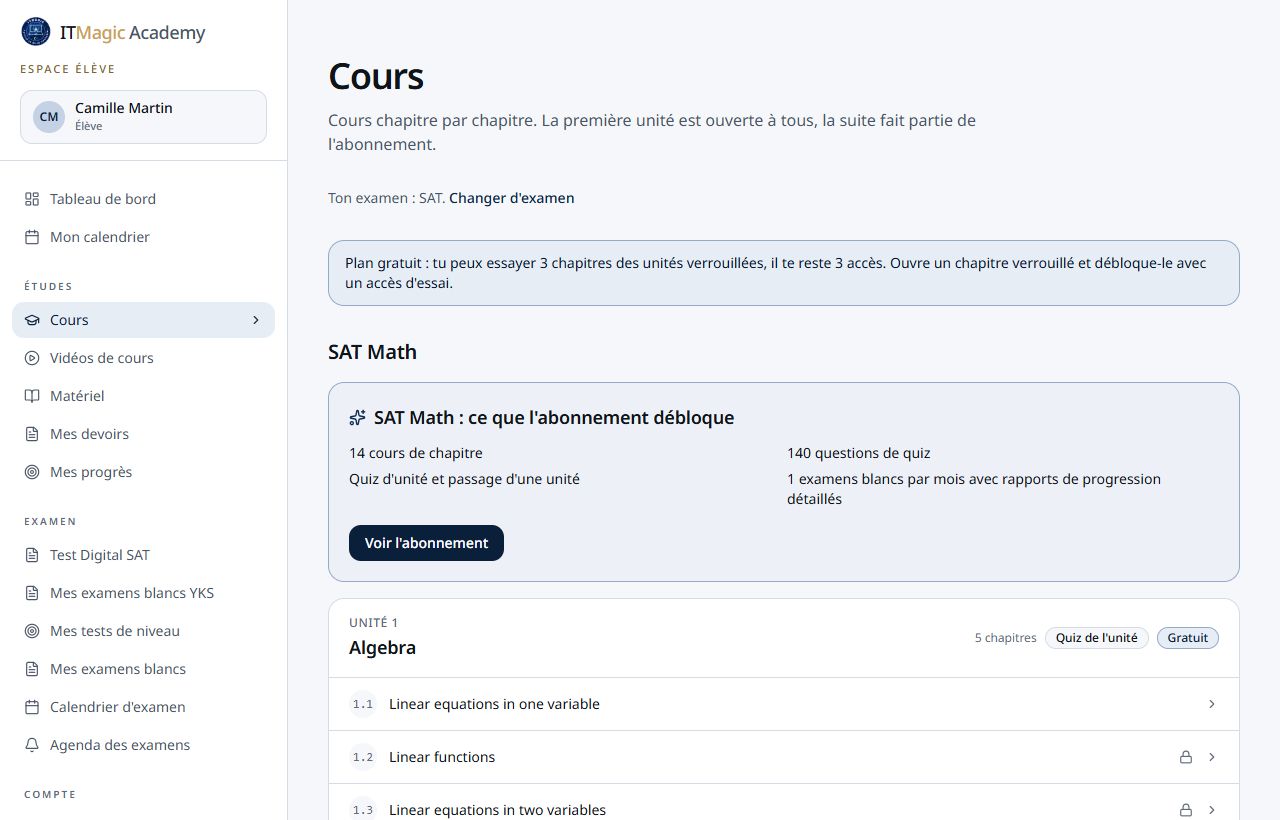
Écran Cours : unités ouvertes et verrouillées Étape 5
Passez un test de niveau
Dans Mes tests de niveau, choisissez un test adapté à votre examen. Le test est adaptatif : la difficulté de la question suivante dépend de vos réponses.
- Le test est gratuit et enregistré dans votre compte.
- À la fin, un rapport montre vos points forts et vos points faibles.
- Un test de niveau passé sur le site avant la création du compte est rattaché à votre compte lors de la connexion.
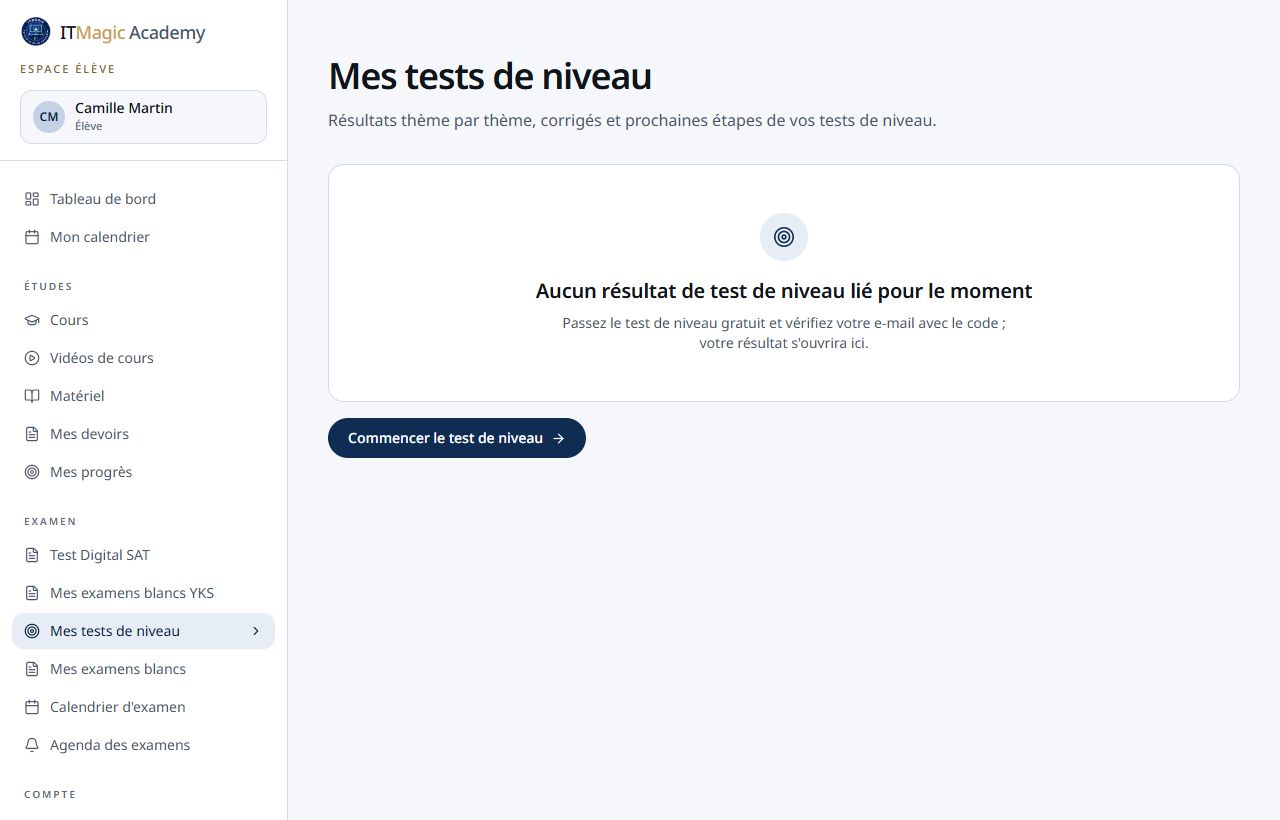
Écran Mes tests de niveau Étape 6
Abonnez-vous
Les abonnements sont présentés sur la page Tarifs. Le paiement se fait par virement, le site ne demande jamais de carte bancaire.
- Cliquez sur S'abonner sur la carte Abonnement, ou sur Nous contacter sur une carte de mentorat. Les deux ouvrent WhatsApp avec un message prêt.
- Notre équipe vous envoie les coordonnées bancaires et le montant.
- Dès réception du virement, votre abonnement est activé et tout le contenu s'ouvre dans votre compte.
- L'abonnement fonctionne par périodes. Pour le renouveler, écrivez-nous simplement sur WhatsApp.
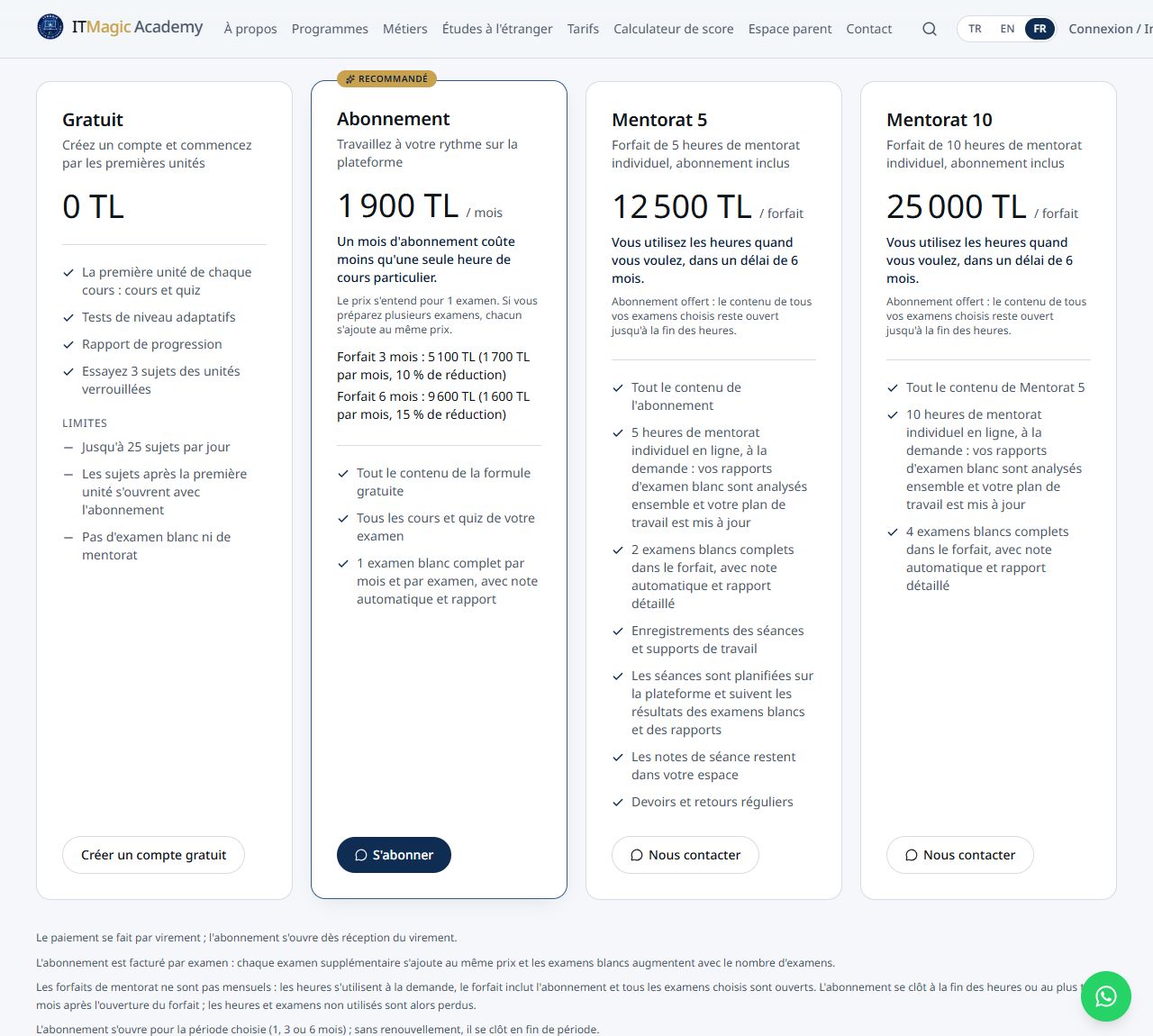
Cartes d'abonnement sur la page Tarifs Étape 7
Découvrez votre tableau de bord
Le Tableau de bord est le premier écran après la connexion. Il résume votre prochain cours, vos devoirs en attente, vos examens et votre abonnement.
- La carte Votre abonnement indique la date de fin, les examens blancs restants et les heures de mentorat restantes pour la période.
- La section Les 7 prochains jours liste vos cours planifiés.
- Le menu de gauche mène à toutes les sections. Sur téléphone, ouvrez-le avec le bouton en haut à droite.
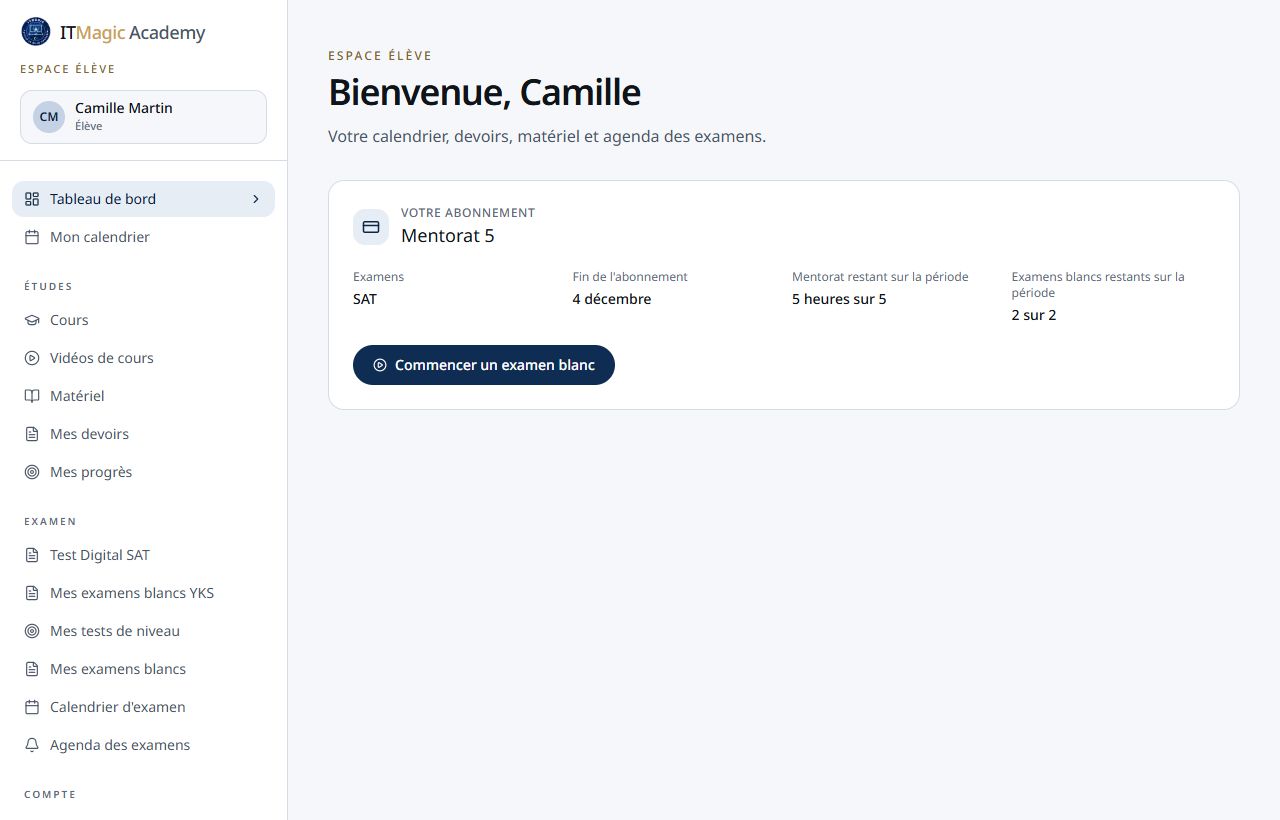
Tableau de bord de l'élève Étape 8
Passez des examens blancs
L'abonnement donne droit à des examens blancs chaque mois. Ils se déroulent dans le temps réel de l'examen, la note et le rapport sont préparés automatiquement.
- Démarrez un examen blanc Digital SAT depuis votre tableau de bord, avec le bouton Commencer un examen blanc.
- Le rapport d'un examen terminé reste dans sa section, consultable à tout moment.
- Les examens blancs sur papier donnés par votre enseignant figurent dans Mes examens blancs.
Étape 9
Mentorat et cours
Les forfaits de mentorat comprennent des séances individuelles en ligne. Séances et cours passent par votre espace.
- Mon calendrier affiche vos cours et examens planifiés. À l'heure prévue, entrez avec Rejoindre le cours.
- Vidéos de cours contient les enregistrements, Matériel contient les fichiers déposés par votre enseignant.
- Mes devoirs montre les devoirs en cours et passés, Mes progrès montre les notes des examens blancs et le suivi des objectifs.
- Présence liste les cours suivis, Mes certificats les certificats obtenus.
- Calendrier d'examen et Agenda des examens gardent les dates de votre examen cible et un compte à rebours.
Étape 10
Un problème ?
Écrivez-nous dès que vous êtes bloqué. Voici les cas les plus fréquents :
- Le code n'arrive pas : vérifiez l'adresse, regardez dans les spams et demandez un nouveau code après une minute.
- Le code est faux ou expiré : demandez un nouveau code et utilisez le plus récent.
- J'ai payé mais le contenu ne s'est pas ouvert : il s'ouvre après confirmation du virement. En cas de retard, écrivez-nous sur WhatsApp.
- Si votre compte semble fermé, contactez-nous via la page contact pour le rouvrir.
Votre question n'est pas ici ?
Écrivez à notre équipe, dites-nous où vous êtes bloqué et nous trouverons la solution ensemble.