
Kullanım rehberi
Öğrenci rehberi
Hesabını açmaktan ilk deneme sınavına kadar sitede atacağın her adım, sırasıyla ve ekran görüntüleriyle.
Adım 1
Hesabını aç
Ayrı bir kayıt formu ve şifre yok. Hesap, e-posta adresine gelen tek kullanımlık bir kodla açılır.
- Sitenin üst kısmındaki Giriş yap / Üye ol bağlantısına bas.
- E-posta adresini yaz ve Kod gönder düğmesine bas.
- Mailine 6 haneli bir kod gelir. Kodu yaz ve Devam et düğmesine bas.
- İlk girişinse adını ve soyadını yaz, Hesabımı oluştur düğmesine bas. Öğrenci panelin açılır.
- Kampanya ve duyuru mailleri isteğe bağlıdır, kutucuğu işaretlemesen de hesabın açılır.
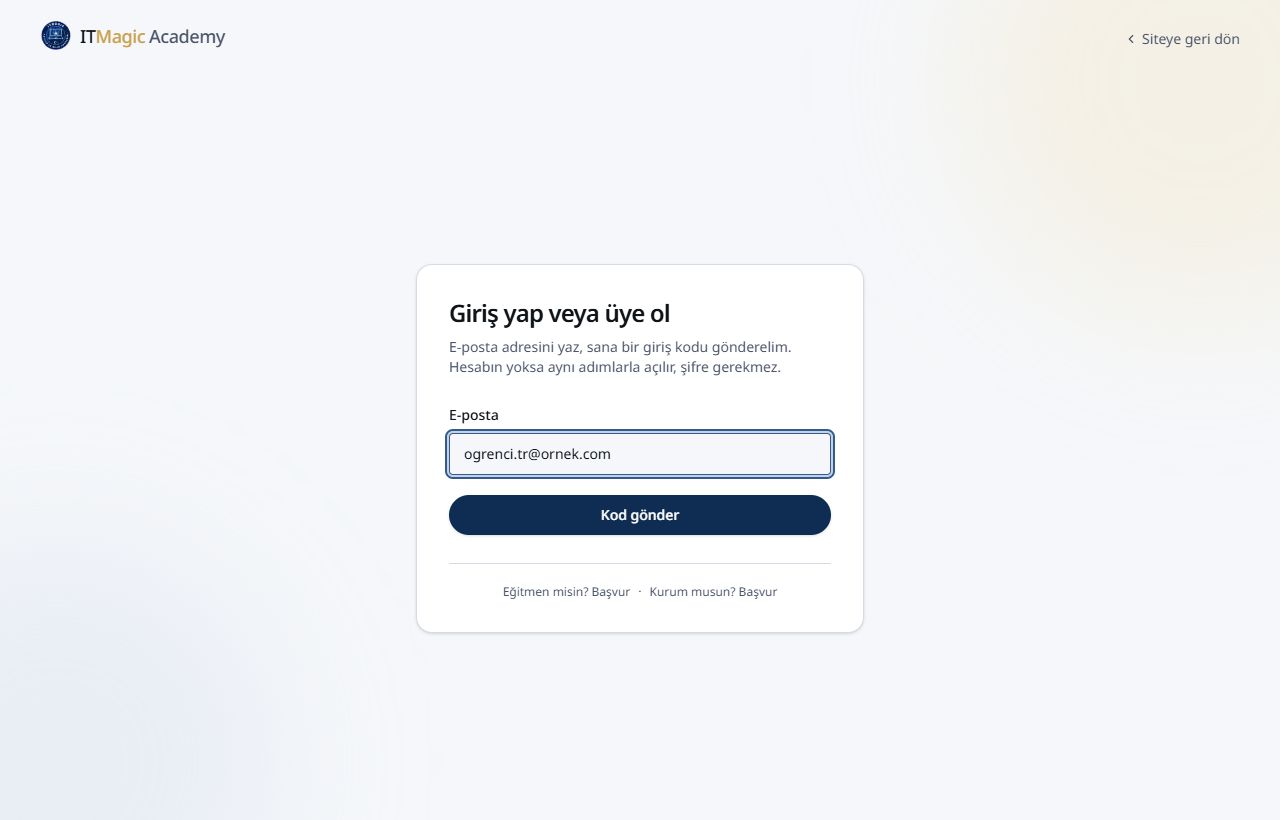
Giriş ekranı: e-posta adresi yazılır 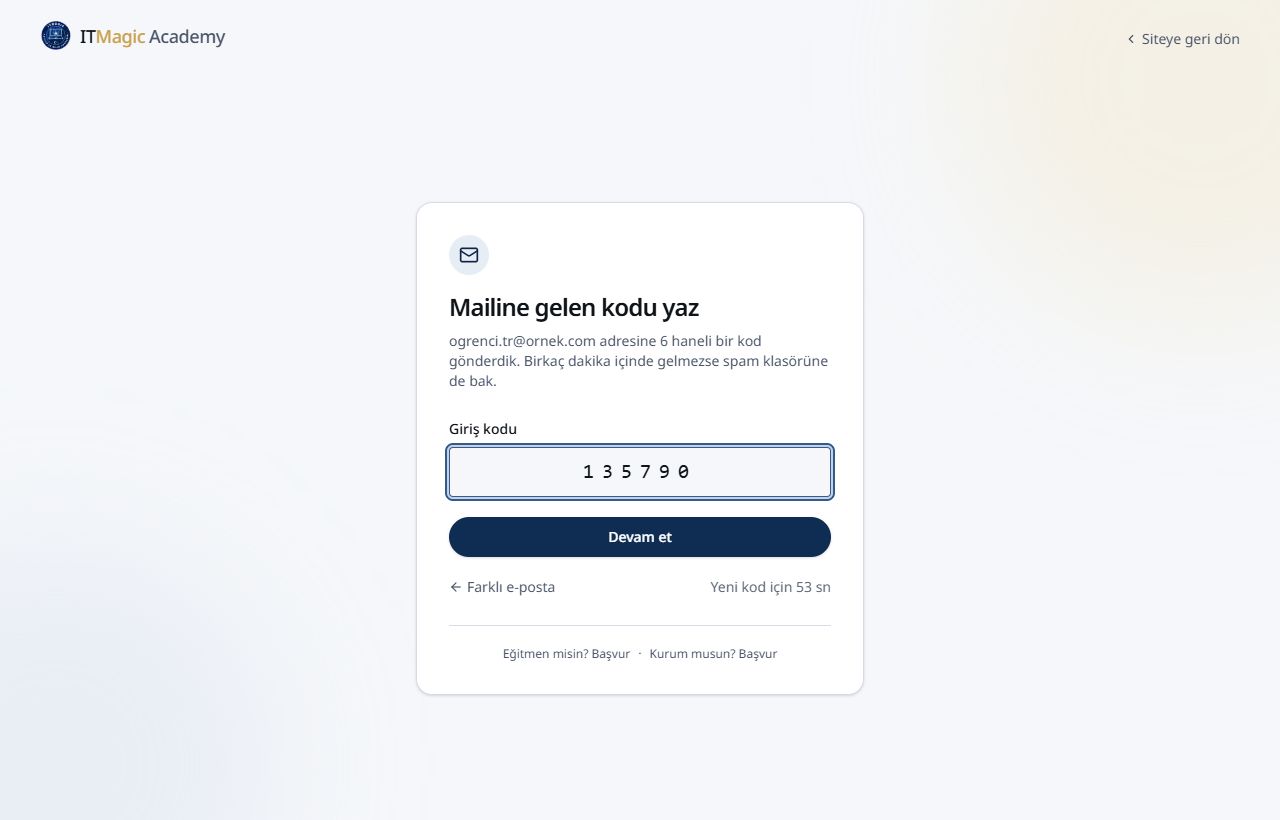
Mailine gelen 6 haneli kod girilir 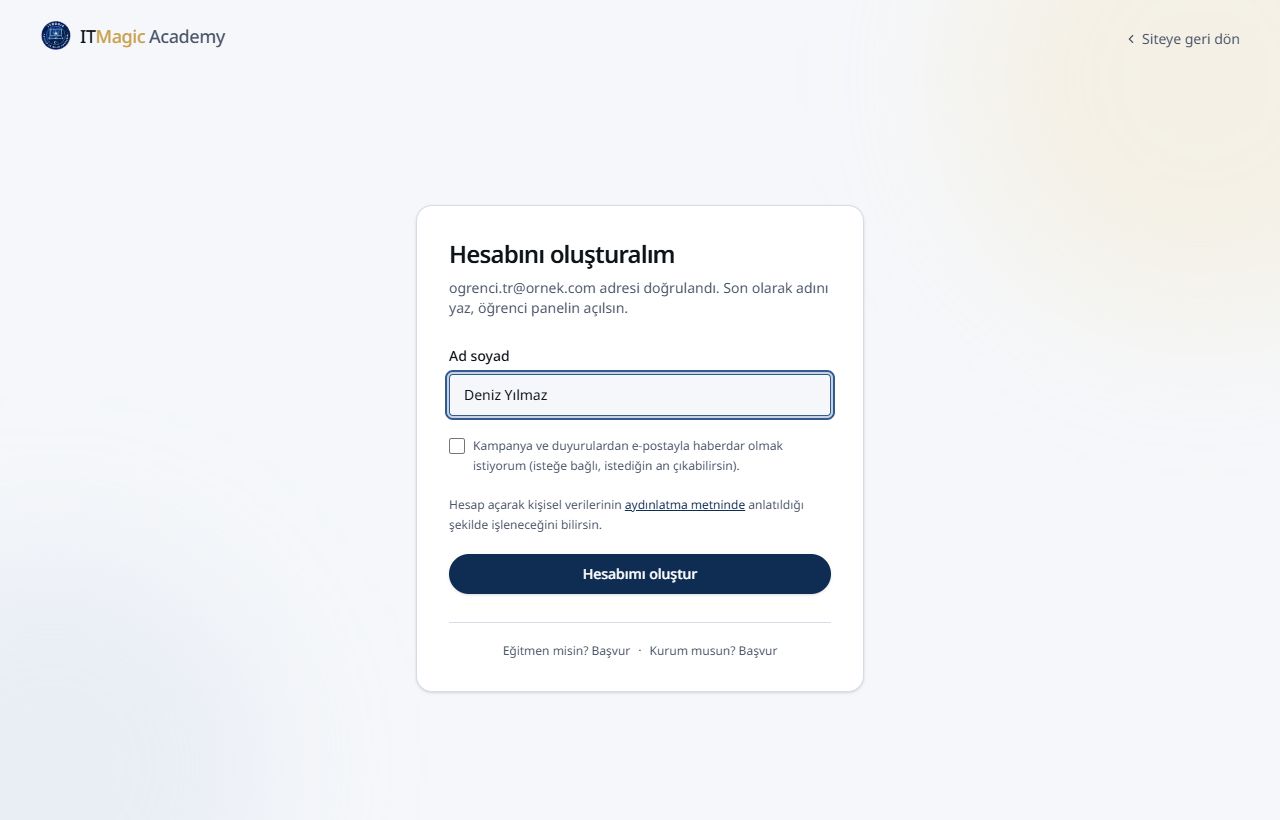
İlk girişte ad soyad yazılır ve hesap açılır Adım 2
Sonraki girişler
Her girişte aynı ekranı kullanırsın: e-postanı yazarsın, gelen yeni kodu girersin. Hatırlaman gereken bir şifre olmaz.
- Kod 20 dakika geçerlidir ve yalnız bir kez kullanılır.
- Kod gelmediyse spam klasörüne bak. Bir dakika sonra Kodu yeniden gönder düğmesi açılır.
- Yanlış adres yazdıysan Farklı e-posta düğmesiyle geri dön.
- Ortak bir bilgisayardaysan işin bitince menünün altındaki Çıkış düğmesini kullan.
Adım 3
Sınavını seç
Panelde Dersler bölümüne ilk girdiğinde hangi sınava hazırlandığın sorulur. Seçtiğin sınavın dersleri listelenir.
- Sınavını seç ve Bu sınavı seç düğmesine bas.
- AP ya da IB seçtiysen aldığın dersleri ayrıca işaretlersin.
- Seçimini istediğin zaman değiştirebilirsin.
- Üye olduğunda ekranın üyeliğindeki sınava göre kendiliğinden düzenlenir.
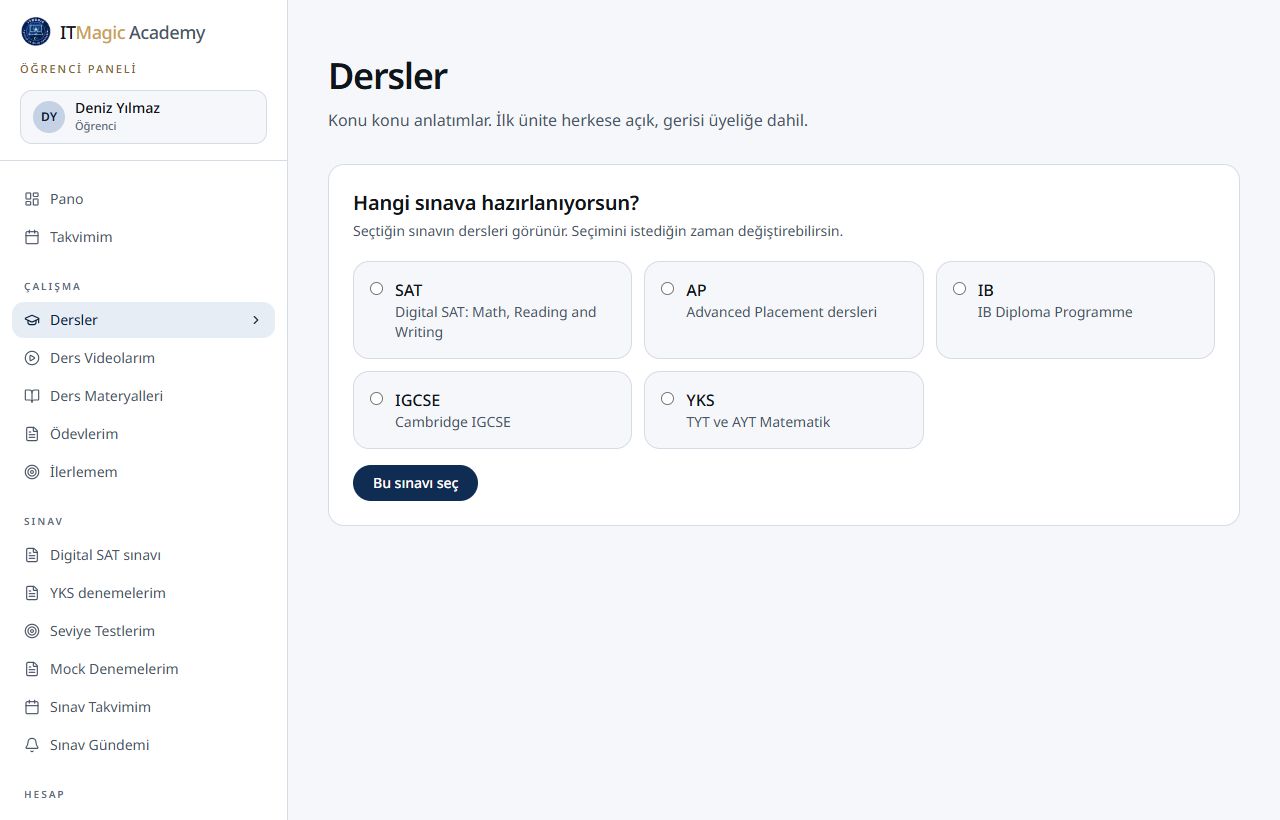
Dersler ekranında sınav seçimi Adım 4
Derslerle çalış
Her dersin konuları üniteler halinde sıralanır. Her konuda konu anlatımı ve quiz bulunur.
- Ücretsiz hesapta her dersin ilk ünitesi açıktır.
- Kilitli ünitelerden birkaç konuyu tadımlık hakla açabilirsin. Açtığın konu açık kalır.
- Ücretsiz planda bir günde açılabilecek konu sayısı sınırlıdır. Bugün açtığın konulara istediğin kadar dönebilirsin.
- Üyelikle sınavının bütün konuları açılır.
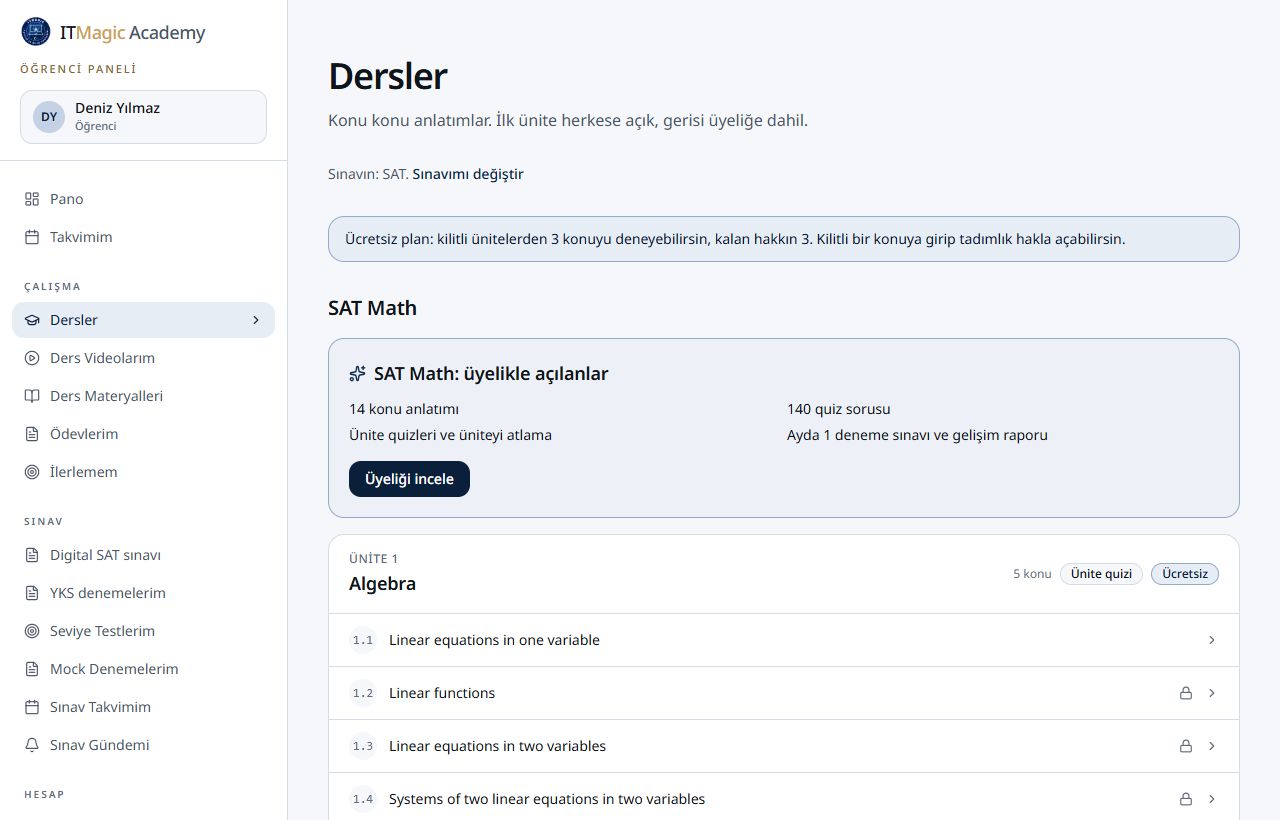
Dersler ekranı: açık ve kilitli üniteler Adım 5
Seviye testini çöz
Seviye Testlerim bölümünde sınavına uygun bir test seçebilirsin. Test uyarlamalıdır: cevaplarına göre sıradaki sorunun zorluğu değişir.
- Test ücretsizdir ve hesabında saklanır.
- Bitirdiğinde güçlü ve zayıf olduğun konuları gösteren bir rapor açılır.
- Hesap açmadan önce sitede çözdüğün seviye testi de giriş yapınca hesabına bağlanır.
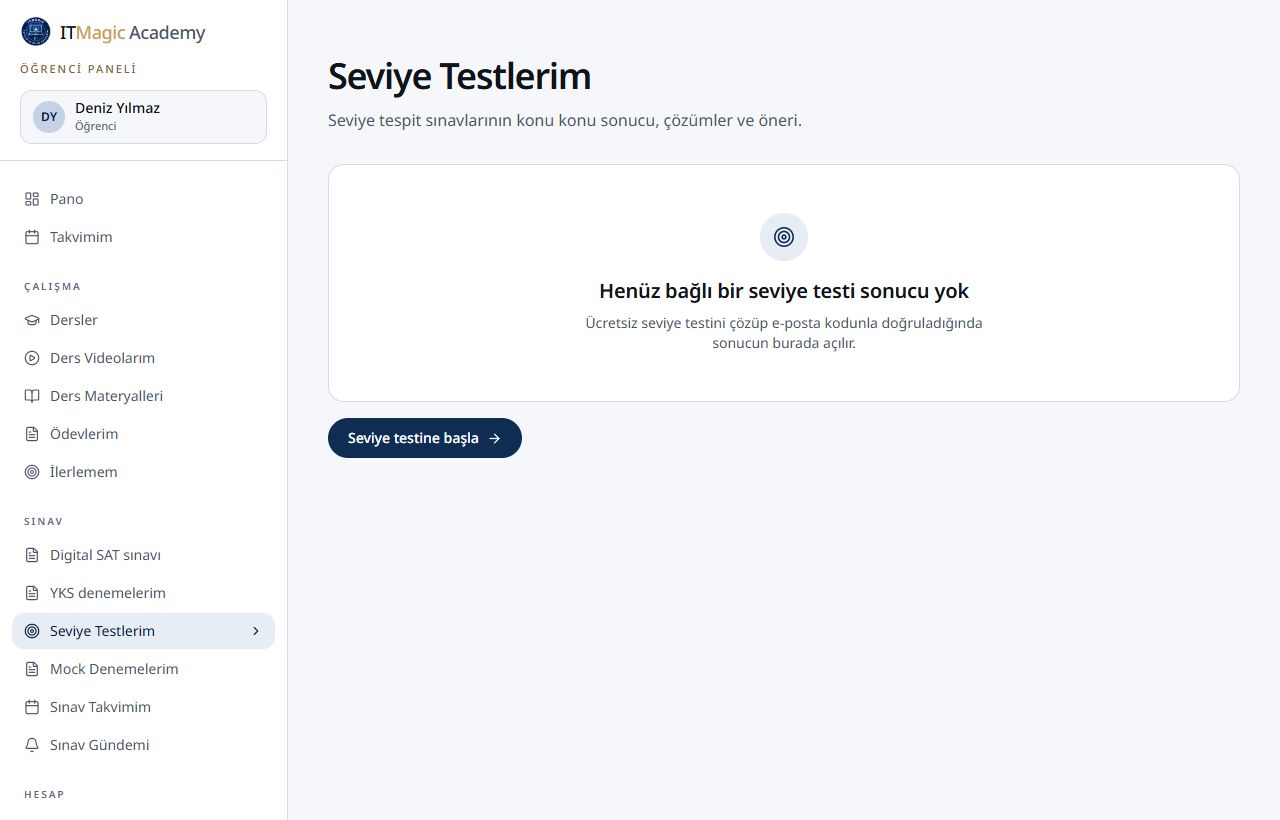
Seviye Testlerim ekranı Adım 6
Üye ol
Üyelik seçenekleri Fiyatlar sayfasında. Ödeme havaleyle yapılır, site kart bilgisi istemez.
- Üyelik kartında Üye ol, mentörlük kartlarında İletişime geç düğmesine bas. İkisi de WhatsApp'ı hazır bir mesajla açar.
- Ekibimiz sana havale bilgilerini ve tutarı yazar.
- Havale ulaşınca üyeliğin panelden açılır ve bütün içerik hesabına gelir.
- Üyelik dönemlidir. Dönem biterken yenilemek için yine WhatsApp'tan yazman yeterli.
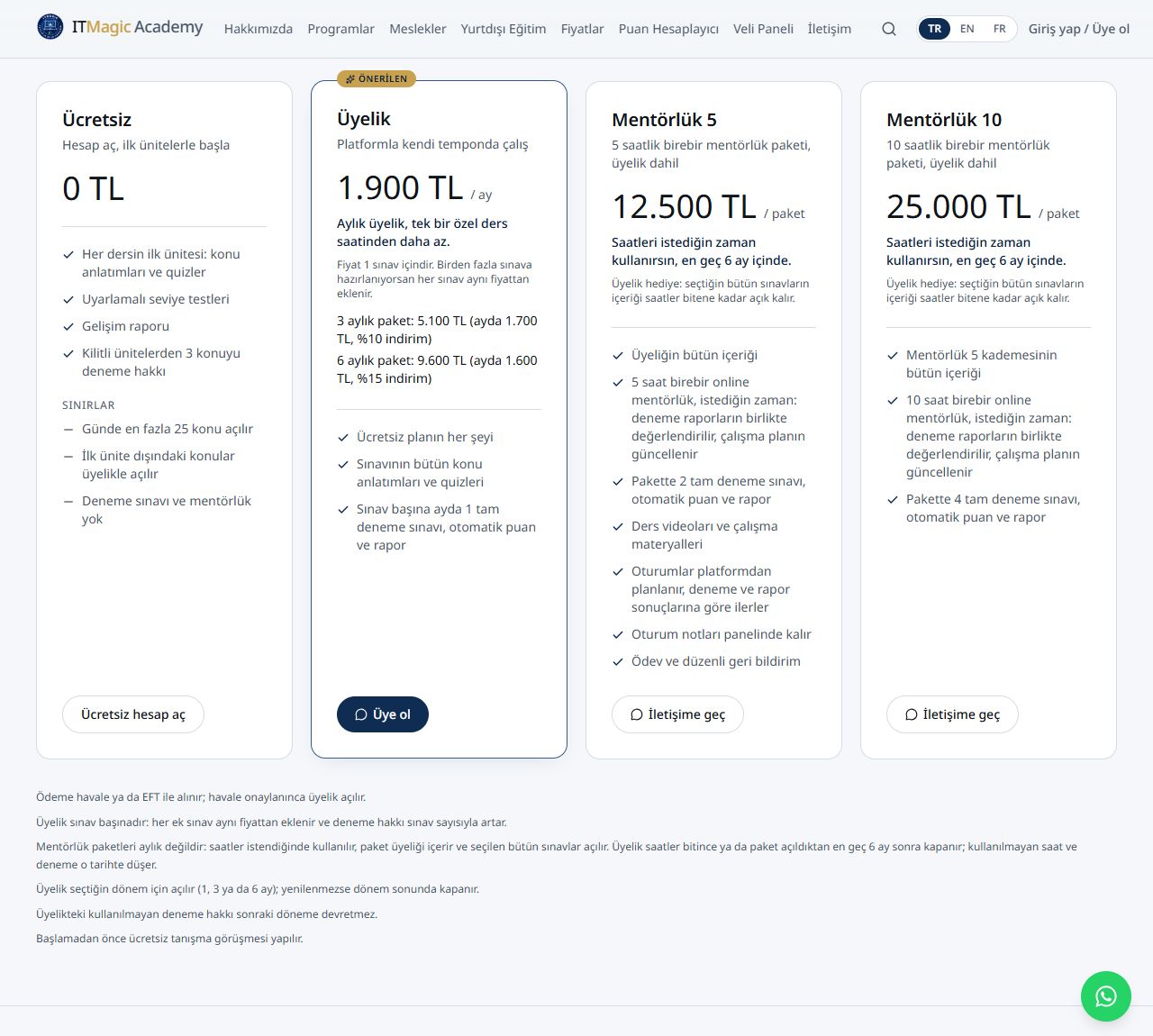
Fiyatlar sayfasında üyelik kartları Adım 7
Panonu tanı
Pano, giriş yapınca açılan ilk ekrandır. Sıradaki dersin, bekleyen ödevlerin, sınavların ve üyeliğinin özeti burada durur.
- Üyeliğin kartında bitiş tarihini, bu dönem kalan deneme hakkını ve kalan mentörlük saatini görürsün.
- Önümüzdeki 7 gün bölümü planlanmış derslerini gösterir.
- Sol menüden bütün bölümlere geçebilirsin. Telefonda menü sağ üstteki düğmeyle açılır.
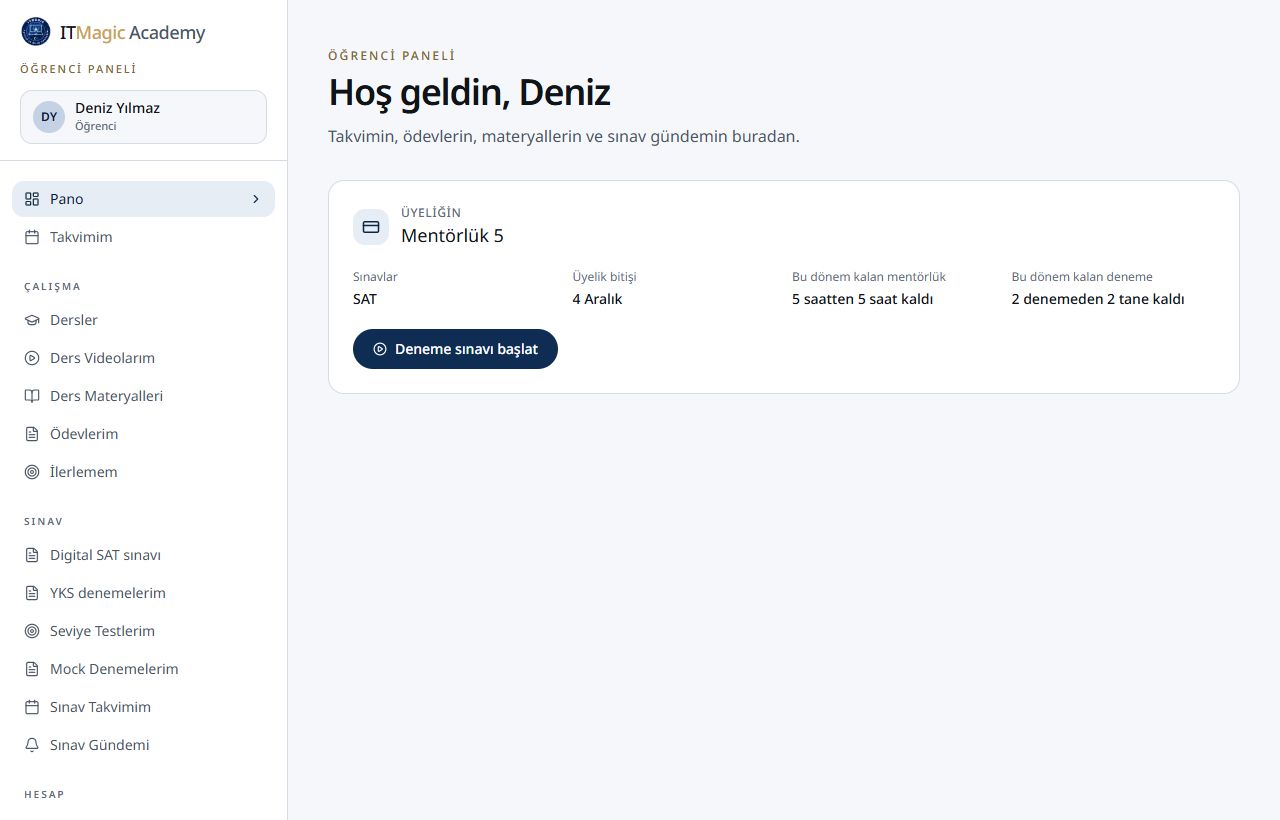
Öğrenci panosu Adım 8
Deneme sınavlarına gir
Üyelikle her ay deneme sınavı hakkın olur. Deneme gerçek sınav süresiyle çözülür, puanın ve raporun otomatik hazırlanır.
- Digital SAT denemesini panodaki Deneme sınavı başlat düğmesiyle açarsın.
- YKS denemeleri YKS denemelerim bölümündedir. Sonuçların karnende birikir.
- Bitirdiğin denemenin raporu ilgili bölümde kalır, istediğin zaman yeniden bakabilirsin.
- Eğitmeninin verdiği kağıt denemeler Mock Denemelerim bölümünde listelenir.
Adım 9
Mentörlük ve dersler
Mentörlük paketinde birebir online oturumların olur. Oturumlar ve dersler panelden yürür.
- Takvimim bölümünde planlanmış derslerin ve sınavların görünür. Ders saati gelince Derse katıl düğmesiyle girersin.
- Ders Videolarım bölümünde derslerinin kayıtları, Ders Materyalleri bölümünde eğitmeninin yüklediği dosyalar durur.
- Ödevlerim bölümünde aktif ve geçmiş ödevlerini, İlerlemem bölümünde deneme puanlarını ve hedef takibini görürsün.
- Devam Takibim katıldığın dersleri, Sertifikalarım aldığın sertifikaları gösterir.
- Sınav Takvimim ve Sınav Gündemi hedef sınavının tarihlerini ve geri sayımını tutar.
Adım 10
Bir sorun mu var?
Takıldığın her yerde bize yazabilirsin. En sık karşılaşılan durumlar şunlar:
- Kod gelmiyor: e-posta adresini kontrol et, spam klasörüne bak, bir dakika sonra kodu yeniden iste.
- Kod yanlış ya da süresi doldu diyor: yeni kod iste ve mailindeki son kodu kullan.
- Üyelik ödedim ama içerik açılmadı: havale onaylanınca açılır. Gecikirse WhatsApp'tan yaz.
- Hesabın kapatılmış görünüyorsa açtırmak için iletişim sayfasından bize ulaş.
Sorunun burada yok mu?
Ekibimize yaz, hangi adımda takıldığını söyle, birlikte çözelim.